Обновление прошивки принтера Lerdge iX (материнская плата Lerdge-Z)
Метод обновления прошивки
Существует два способа обновления прошивки: обычное обновление и принудительное обновление.
1. Обычное обновление
Используется для ручного обновления, если система работает нормально.
Можно выполнить с помощью USB-накопителя или TF-карты.
Порядок действий:
- Скачайте пакет обновления прошивки с сайта www.lerdge.com или тут, и распакуйте его в удобное место (например, на рабочий стол).
- Откройте папку Lerdge_Z_normal в распакованном архиве. Скопируйте всю папку Lerdge_Z_system на устройство хранения (USB-накопитель или TF-карту).
- Вставьте устройство в соответствующий разъём на материнской плате, нажмите значок “⚙️”, войдите в меню System, снова нажмите значок “📁”, найдите файл обновления и выполните обновление.
- После завершения система автоматически запустит приложение. Если этого не произошло, перезапустите материнскую плату кнопкой Reset или выключите и включите питание.
Примечание: Путь к папке Lerdge_Z_system на устройстве должен содержать только английские символы. Несоблюдение этого может привести к сбою обновления.
2. Принудительное обновление
Используется, если система не запускается или обычное обновление не удалось.
Выполняется только с помощью TF-карты.
Порядок действий:
- Скачайте пакет обновления прошивки с сайта www.lerdge.com или тут, и распакуйте его.
- Откройте папку Lerdge_Z_force. Скопируйте всю папку Lerdge_Z_system в корневой каталог TF-карты.
- Вставьте TF-карту в слот на материнской плате и перезапустите устройство — начнётся принудительное обновление.
- После завершения обновления удалите папку Lerdge_Z_system с TF-карты, чтобы избежать повторного обновления при следующем включении.
Примечание: Не изменяйте имя или содержимое папки Lerdge_Z_system и её подпапок. Убедитесь, что папка находится именно в корневом каталоге TF-карты.
Если прошивка не обновляется:
Попробуйте отформатировать устройство и скопировать файлы заново.
Обновление пользовательского интерфейса (UI)
Обычно обновление UI не требуется — оно выполняется автоматически после обновления прошивки.
Если версия прошивки не совпадает с версией UI, система при загрузке ищет соответствующий UI-файл на подключённом устройстве.
Если файл найден — обновление выполняется автоматически.
Если нет — появляется сообщение об ошибке.
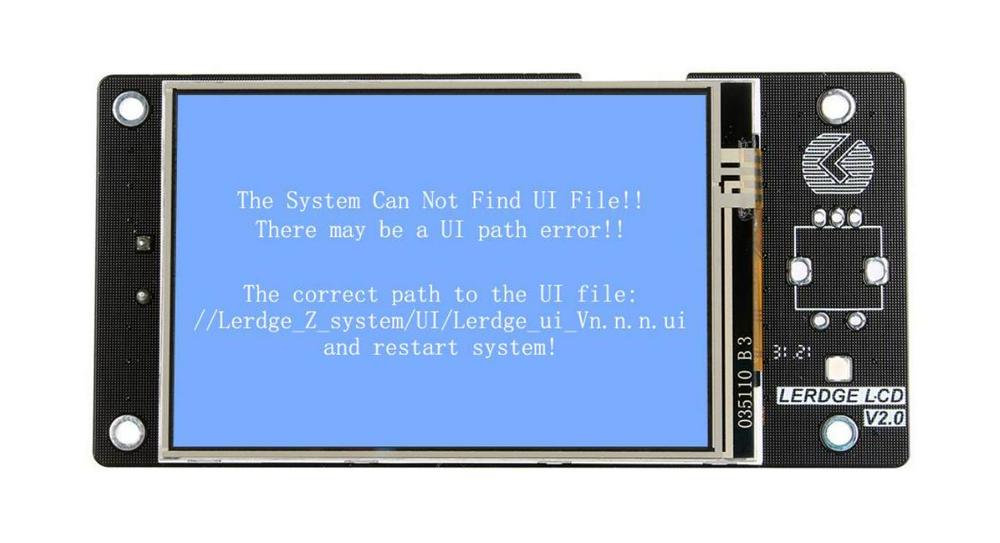
Правильный путь для обновления UI:
/Lerdge_Z_system/UI/Lerdge_Z_UI_Vn.n.n.ui
где Vn.n.n — номер версии UI.
Если обновление UI не выполняется:
- Убедитесь, что путь к файлу правильный.
- Если ошибка сохраняется, отформатируйте устройство хранения и снова скопируйте UI-файл.
'%3e%3cpath%20d='M0.666504%208.51113C0.666504%208.51113%203.33317%203.1778%207.99984%203.1778C12.6665%203.1778%2015.3332%208.51113%2015.3332%208.51113C15.3332%208.51113%2012.6665%2013.8445%207.99984%2013.8445C3.33317%2013.8445%200.666504%208.51113%200.666504%208.51113Z'%20stroke='%2393919F'%20stroke-width='1.5'%20stroke-linecap='round'%20stroke-linejoin='round'/%3e%3cpath%20d='M8%2010.5111C9.10457%2010.5111%2010%209.61568%2010%208.51111C10%207.40654%209.10457%206.51111%208%206.51111C6.89543%206.51111%206%207.40654%206%208.51111C6%209.61568%206.89543%2010.5111%208%2010.5111Z'%20stroke='%2393919F'%20stroke-width='2'%20stroke-linecap='round'%20stroke-linejoin='round'/%3e%3c/g%3e%3cdefs%3e%3cclipPath%20id='clip0_333_3026'%3e%3crect%20width='16'%20height='16'%20fill='white'%20transform='translate(0%200.511108)'/%3e%3c/clipPath%3e%3c/defs%3e%3c/svg%3e)